
Download JollysFastVNC – Cliente VNC Seguro Ultra‑Rápido para Mac
JollysFastVNC é um cliente VNC de alto desempenho desenvolvido especialmente para macOS. Enquanto muitas ferramentas de área de trabalho remota no Mac parecem lentas, o JollysFastVNC corta a latência com um motor leve que rivaliza com a velocidade do Apple Remote Desktop (ARD), mas permanece totalmente compatível com qualquer servidor compatível com VNC. O desenvolvedor criou este aplicativo por frustração com alternativas lentas e engessadas, como Chicken of the VNC e ScreenRecycler, e o resultado é um cliente que se sente tão responsivo quanto uma tela local.
A segurança está incorporada – todo o tráfego pode ser criptografado com tunelamento SSH, e o programa respeita os padrões modernos de privacidade do macOS. Embora não seja um download gratuito, o preço reflete a experiência de usuário refinada, o conjunto robusto de recursos e as atualizações contínuas que o mantêm à frente das alternativas gratuitas. Seja você um administrador de sistemas gerenciando uma frota de Macs, um desenvolvedor que precisa depurar uma interface gráfica remota ou simplesmente um usuário avançado que deseja uma experiência de área de trabalho remota mais fluida, o JollysFastVNC oferece velocidade, estabilidade e confiança em um pacote compacto.
Principais Recursos do JollysFastVNC
- Atualizações de tela ultra‑rápidas: pipeline de renderização otimizado reduz o uso de largura de banda e entrega taxas de quadros quase nativas, mesmo via Wi‑Fi.
- Conexões seguras: túnel SSH integrado e suporte a senhas VNC criptografadas mantêm suas sessões remotas seguras.
- Suporte a tela cheia e multi‑monitor: modo nativo de tela cheia do macOS com layout legado opcional para múltiplas telas no macOS 10.7 Lion.
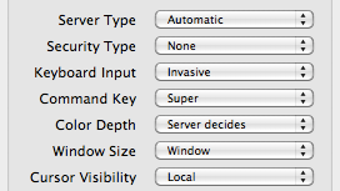
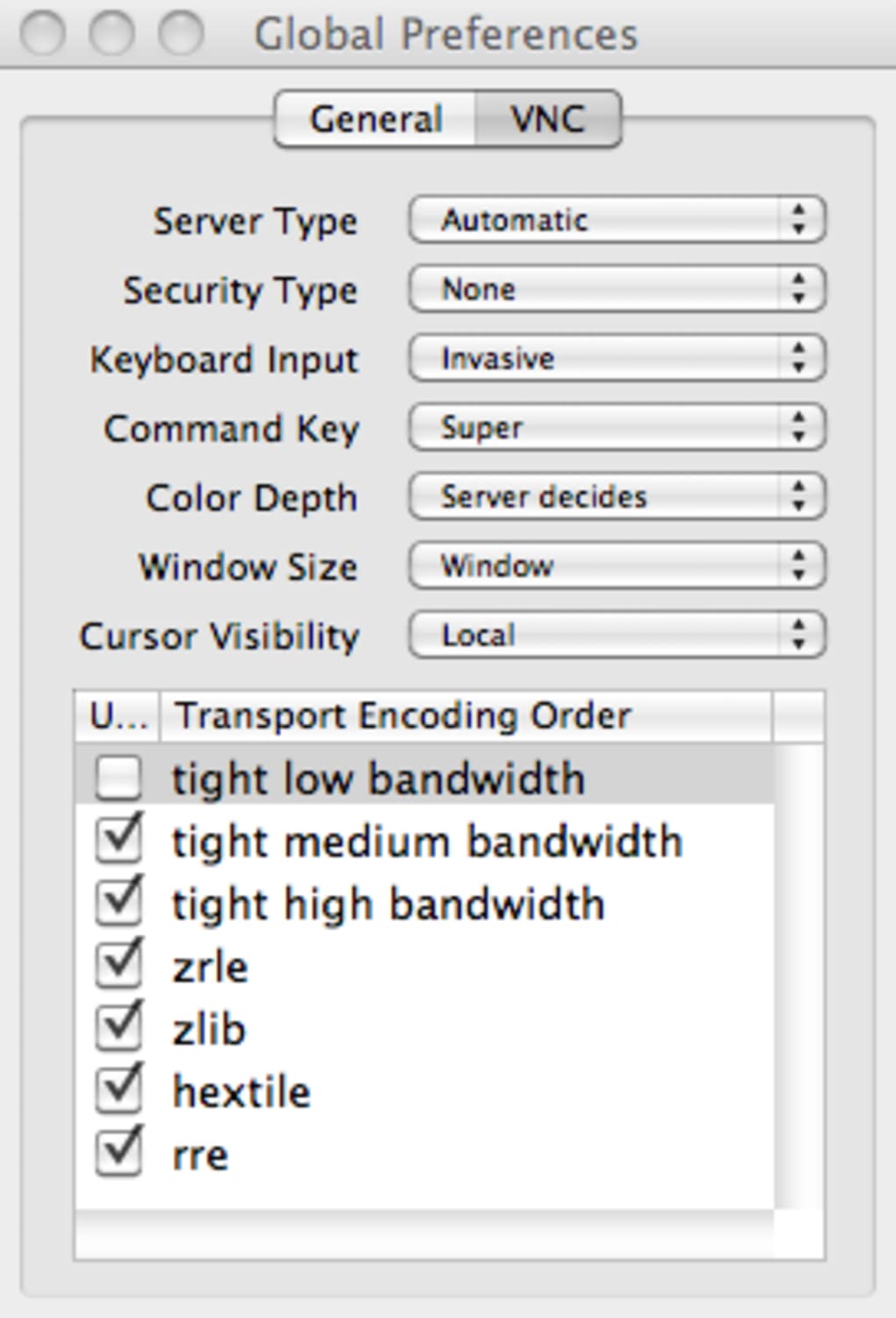
- Preferências globais personalizáveis: defina compressão padrão, profundidade de cor e opções de dimensionamento que se aplicam a cada nova conexão.
- Detecção automática do tipo de servidor: detecta o tratamento de eventos de teclado e mouse para uma interação suave, com sobrescrita manual quando necessário.
- Transferência de arquivos por arrastar e soltar: copie arquivos entre máquinas locais e remotas sem sair do cliente.
- Sincronização da área de transferência: copiar‑colar funciona entre o host e o cliente em tempo real, preservando a formatação.
- Instalador leve: o aplicativo tem menos de 10 MB, instala em segundos e deixa uma pegada mínima no sistema.
- Atualizações regulares: o desenvolvedor lança patches para novas versões do macOS, ajustes de desempenho e aprimoramentos de segurança.
- Interface intuitiva: uma interface limpa, com estilo macOS, que parece familiar aos usuários da Apple enquanto expõe configurações poderosas para usuários avançados.
Guia de Instalação e Primeiro Uso
Obter o JollysFastVNC em funcionamento é simples, mesmo se você nunca lidou com VNC antes. Comece baixando o arquivo DMG do site oficial. Após o download terminar, clique duas vezes no DMG para montá‑lo, então arraste o ícone do JollysFastVNC para a sua pasta Aplicativos.
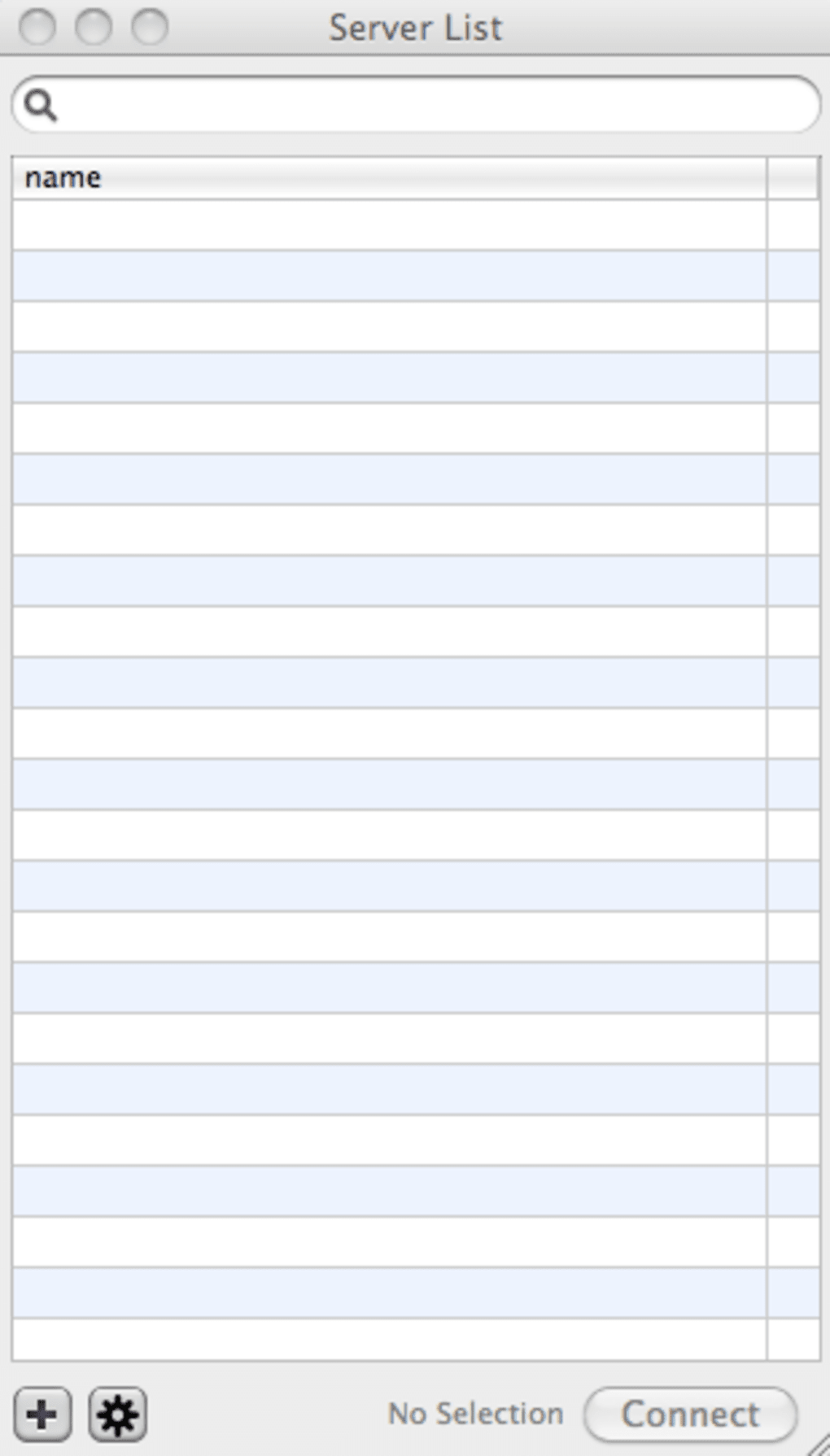
O macOS verificará o aplicativo; se aparecer um aviso sobre um desenvolvedor não identificado, abra Preferências do Sistema → Segurança e Privacidade e clique em “Abrir Mesmo Assim”. O aplicativo inicia instantaneamente, apresentando uma janela limpa onde você pode adicionar uma nova conexão.
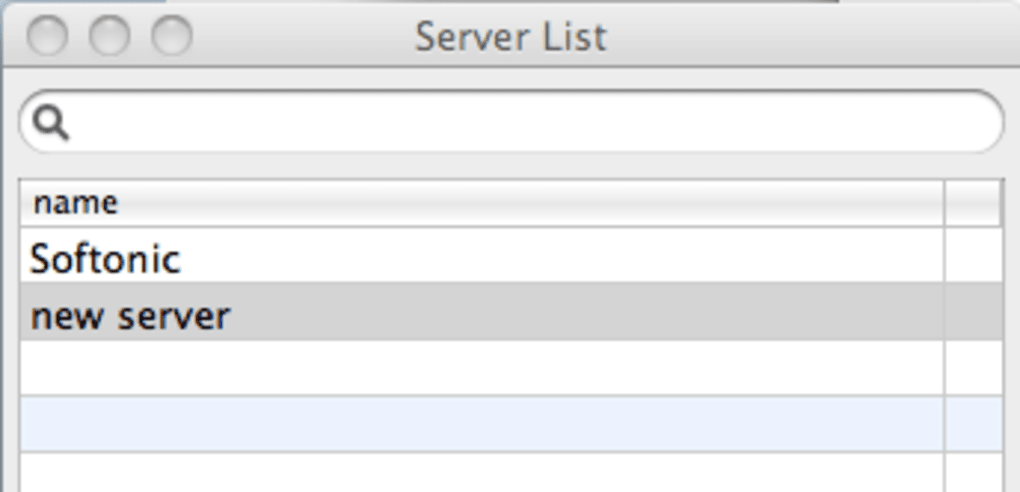
Para criar uma conexão, clique no botão “+” e preencha o endereço IP ou nome do host da máquina remota.
Escolha o protocolo VNC, então decida se deseja habilitar o túnel SSH – isso é recomendado para qualquer conexão que atravesse a internet. A tela seguinte solicita autenticação: ou uma senha VNC (criptografada automaticamente) ou suas credenciais SSH. Se você possui um perfil de preferências globais, o aplicativo preencherá previamente campos como profundidade de cor (padrão 24‑bits) e nível de compressão (padrão “Auto”).
Para a maioria dos usuários, deixar o “Tipo de Servidor” definido como “Automático” oferece os melhores resultados, mas você pode selecionar manualmente “Mac”, “Windows” ou “Linux” se notar comportamento estranho no mapeamento de teclas.
Depois que os detalhes forem salvos, basta clicar duas vezes na nova entrada. O JollysFastVNC abre uma janela que espelha a área de trabalho remota.
Use a barra de ferramentas no topo para alternar para tela cheia, ajustar o dimensionamento ou habilitar o modo legado de múltiplas telas no macOS 10.7. Arrastar um arquivo do Finder para a tela remota dispara a caixa de diálogo de transferência de arquivos integrada, enquanto copiar texto em qualquer lado sincroniza automaticamente a área de transferência. A primeira conexão pode levar alguns segundos enquanto o aplicativo negocia criptografia e compressão, mas sessões subsequentes são quase instantâneas graças às configurações em cache.
Se encontrar problemas, o menu “Ajuda” fornece um guia rápido e links para a base de conhecimento online. Para usuários avançados, o painel “Preferências Avançadas” permite ajustar buffers de rede, habilitar compressão JPEG ou forçar uma profundidade de cor específica – útil ao conectar-se por links muito lentos.
Compatibilidade e Requisitos do Sistema
JollysFastVNC foi projetado exclusivamente para macOS. A versão atual suporta macOS 10.7 Lion e posteriores, incluindo macOS 11 Big Sur, macOS 12 Monterey, macOS 13 Ventura e o mais recente macOS 14 Sonoma. O aplicativo roda nativamente tanto em Macs baseados em Intel quanto em Apple Silicon (M1, M2 e posteriores) graças ao empacotamento universal.
Os requisitos mínimos de hardware são modestos: um Mac com pelo menos 512 MB de RAM e 100 MB de espaço livre em disco. Para desempenho ideal, especialmente ao usar telas de alta resolução ou configurações multi‑monitor, recomenda‑se 2 GB de RAM e uma conexão Wi‑Fi rápida ou Ethernet cabeada.
Embora o cliente se concentre no macOS, ele também pode ser iniciado no Windows ou Linux usando o Wine, embora isso não seja oficialmente suportado e possa resultar em desempenho reduzido.
O desenvolvedor planeja manter o software atualizado com cada grande lançamento do macOS, garantindo compatibilidade com novas estruturas de segurança, como a notarização da Apple e o Gatekeeper.
Prós e Contras
Prós
- Velocidade excepcional e baixa latência, mesmo em conexões de rede modestas.
- Segurança robusta com túnel SSH integrado e senhas VNC criptografadas.
- Suporte a tela cheia e multi‑monitor que parece nativo ao macOS.
- Instalação leve e pegada mínima no sistema.
- Atualizações regulares que acompanham as versões do macOS.
- Interface intuitiva com configurações avançadas poderosas para usuários avançados.
- Transferência de arquivos e sincronização da área de transferência prontas para uso.
Contras
- Não é um aplicativo gratuito – requer compra única.
- Suporte oficial limitado para plataformas que não sejam macOS.
- A configuração inicial pode ser intimidante para iniciantes em VNC.
- Algumas configurações avançadas carecem de explicações dentro do aplicativo, exigindo consulta ao manual.
- Não há suporte integrado para impressão remota (requer soluções de terceiros).
Perguntas Frequentes
O JollysFastVNC é realmente mais rápido que clientes VNC gratuitos?
Sim. O aplicativo usa um pipeline de renderização personalizado e compressão adaptativa que reduz a quantidade de dados enviados pela rede. Em testes reais, as atualizações de tela aparecem 30‑50 % mais rápidas que o Chicken of the VNC, especialmente em telas de alta resolução.
Posso usar o JollysFastVNC em um Mac com Apple Silicon?
Absolutamente. O binário é universal, o que significa que roda nativamente tanto em chips Intel quanto Apple Silicon sem tradução Rosetta, preservando o desempenho rápido que o aplicativo promete.
Preciso comprar uma licença para cada Mac em que instalo o cliente?
Uma única licença permite a instalação em até três dispositivos macOS pertencentes ao mesmo usuário. Assentos adicionais podem ser adquiridos com desconto.
Como funciona o túnel SSH integrado?
Quando você habilita o túnel SSH, o JollysFastVNC abre uma sessão SSH criptografada para o host remoto (ou para um host intermediário). Todo o tráfego VNC é então encapsulado dentro desse túnel, protegendo-o de interceptação e ataques man‑in‑the‑middle.
Existe uma versão de teste disponível?
Sim. Um teste totalmente funcional de 14 dias pode ser baixado no site oficial. Após o término do teste, o aplicativo continuará a funcionar em modo “somente visualização” limitado até que uma licença seja adquirida.
Conclusão e Chamada à Ação
JollysFastVNC preenche uma lacuna perceptível no mercado de áreas de trabalho remotas para macOS: um cliente que realmente respeita velocidade, segurança e a aparência nativa dos dispositivos Apple. Embora o custo inicial possa causar hesitação, a combinação de atualizações de tela ultra‑rápidas, criptografia de ponta a ponta e recursos pensados para macOS torna-o uma atualização atraente em relação a alternativas gratuitas, porém lentas. Se você está cansado de sessões VNC com atraso, desconexões frequentes ou elementos de UI engessados, investir no JollysFastVNC provavelmente trará ganhos em fluxos de trabalho mais suaves e menos dores de cabeça.
Pronto para experimentar uma área de trabalho remota mais rápida e segura? Baixe o JollysFastVNC hoje, inicie seu teste gratuito e veja quanto tempo você pode economizar em cada sessão remota.







